

Manual de usuario maloca
A continuación se muestra una guía paso a paso más detallada sobre cómo utilizar la plataforma
1. CRIANDO O SEU LOGIN DE ACESSO
Ao entrar, clique no botão “Login” na parte superior à direita da tela. Você poderá escolher entre 3 opções
“Continuar con Google”: al hacer clic aquí, se le solicitará que siga las instrucciones para usar su cuenta de Gmail para iniciar sesión.
“Continuar con Apple”: al hacer clic aquí, recibirá las instrucciones para usar su cuenta Apple para iniciar sesión.
Continuar con el correo electrónico:
Elija una dirección de correo electrónico para registrarse
Elija una contraseña para el registro (tenga en cuenta los requisitos de seguridad para crear su contraseña. Es personal e intransferible)
Haga clic en el botón “continuar”
Recibirás un correo electrónico de verificación. Por favor, confírmalo en tu bandeja de entrada.
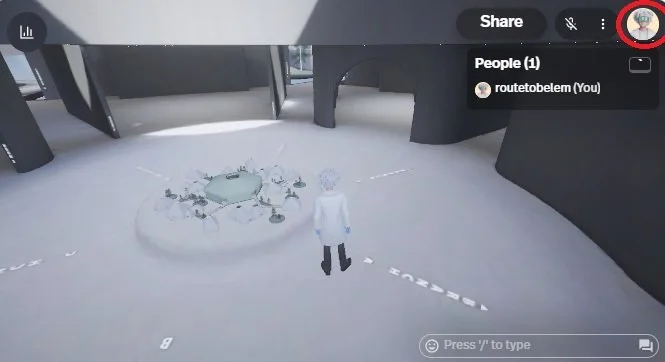
2. CREANDO TU PERSONA VIRTUAL - TU AVATAR
Al iniciar sesión, aparecerá un avatar aleatorio. Si hay varios avatares en la sala, confirma cuál es el tuyo saludando y pulsando la tecla "2".
Haga clic en la imagen de su avatar en la esquina superior derecha de la pantalla para crear un nuevo avatar permanente.
3. PERSONALIZANDO O SEU AVATAR
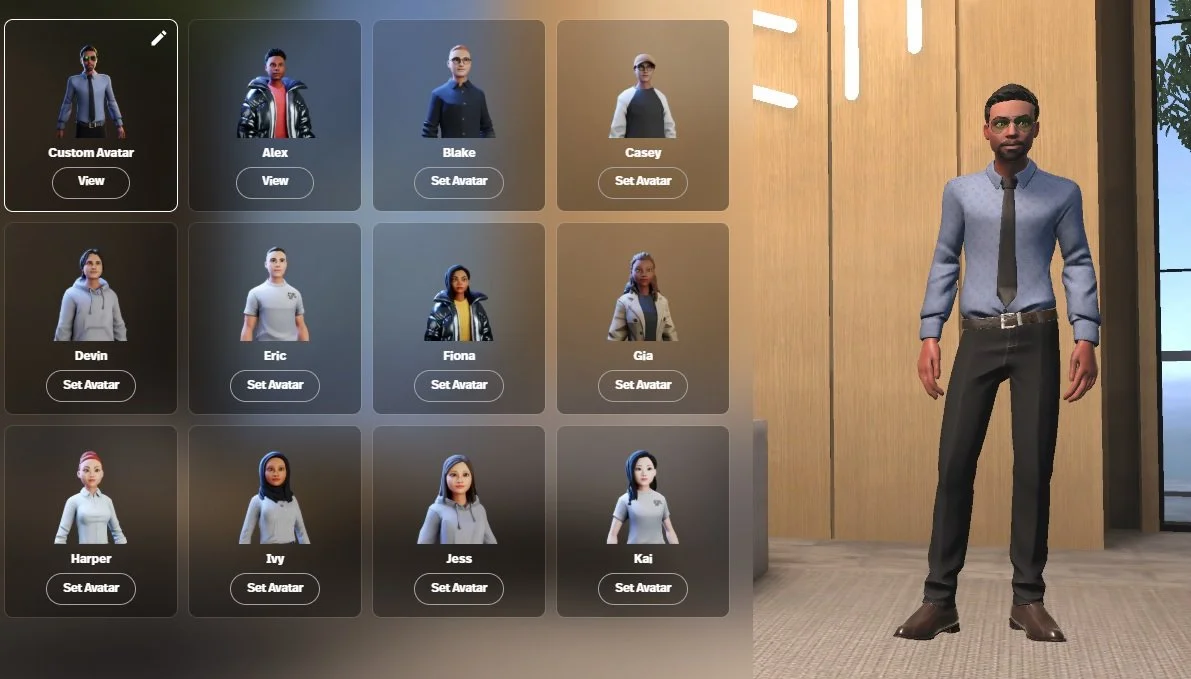
Escolha um avatar pré-configurado ou personalize seu avatar.
Para obtener un avatar preconfigurado, seleccione un personaje de los personajes predefinidos (tarjetas).
Para un avatar personalizado, elija la primera opción de personaje de las tarjetas de avatar.
Elige tu ropa (lado derecho de la pantalla):
Para las camisetas, haz clic en el icono de la camiseta y elige
Para pantalones: haga clic en el ícono de los pantalones y elija
Para zapatos: haga clic en el icono de zapatos y seleccione
Para combinaciones de atuendos preconfiguradas: haga clic en el último ícono de atuendo completo
Para características visuales (lado derecho de la pantalla):
Haz clic en el icono de la cara para elegir la forma, los ojos, las cejas, la nariz, la boca y la barba. Todos los elementos se encuentran a la derecha de las formas de la cara.
Haga clic en el icono de tijeras y peine para elegir el estilo y color de cabello.
Haga clic en el icono de la percha para elegir ropa preconfigurada.
Haga clic en el icono de gafas para elegir su tipo de gafas.
Haga clic en el icono del pincel para elegir el maquillaje del rostro.
Haga clic en el icono de la máscara para elegir adornos faciales.
Haga clic en el ícono de la gorra para elegir entre sombrero, gorra y otros estilos de protección facial.
Haga clic en "siguiente" cuando haya terminado de personalizar.
En la ventana emergente que se abrirá, haga clic en la última opción: "Continuar sin registro". Se guardará automáticamente.
Tu avatar personalizado ha sido creado.
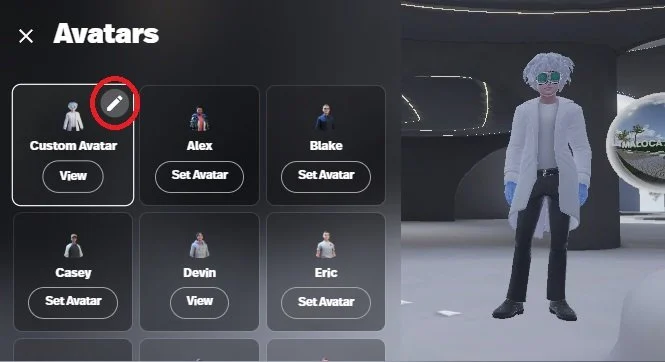
4. CÓMO ACCEDER SIEMPRE A LA MALOCA CON TU AVATAR PERSONALIZADO
Você está com avatar personalizado e conta individual para testes. Use-a sempre que acessar uma Maloca com seu Login e senha. Seu avatar estará salvo para acessos futuros.
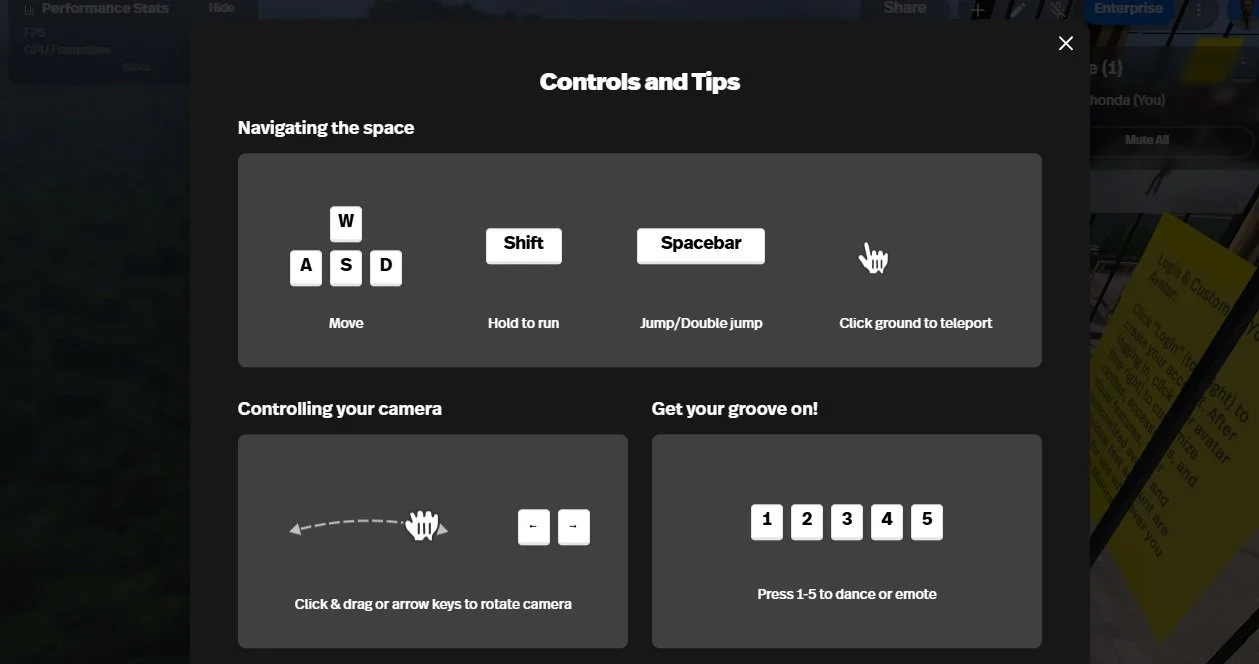
5. CÓMO MOVERSE DENTRO DE LA MALOCA
Para caminar por la habitación:
Utilice las teclas de flecha de su teclado o
Utilice las teclas siguientes:
Tecla “A” (girar a la izquierda)
Tecla “D” (girar a la derecha)
Tecla “W” para avanzar
Tecla "S" (caminar hacia atrás)
Para ejecutar: mantenga presionada la tecla Shift mientras utiliza los controles de movimiento mencionados anteriormente.
Para sentarse, presione la tecla “F” mientras se acerca al asiento.
Otros comandos:
Aplaude usando la tecla “C”
Acepte utilizando la tecla “Y” o utilizando la tecla “1”
En desacuerdo utilizando la tecla “N”
Salude utilizando la tecla “2”
6. CÓMO INTERACTUAR CON PANTALLAS Y PINTURAS EN MALOCAS
Para acceder al contenido de las pantallas y tableros de la sala:
Acérquese al cuadro de contenido
Haga clic en el botón con el icono de "lupa" en la esquina superior del marco
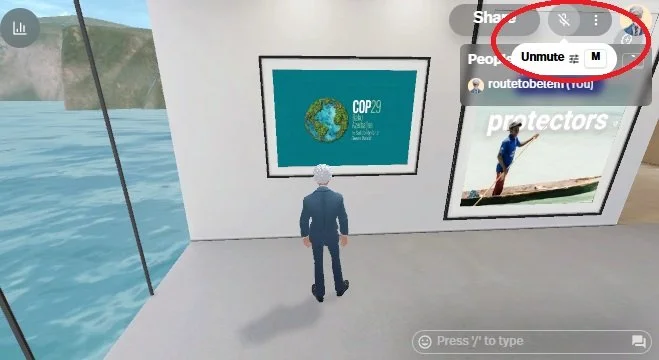
7. CÓMO COMUNICARSE CON OTRAS PERSONAS
Para hablar con otras personas:
Haga clic en la tecla “M” de su teclado o
Haga clic en el icono del micrófono en la esquina superior de la pantalla.
Al hacer clic aquí se abrirá su micrófono y permitirá la comunicación.
Para finalizar o cerrar el micrófono:
presione la tecla “M” nuevamente o
Haga clic en el icono del micrófono
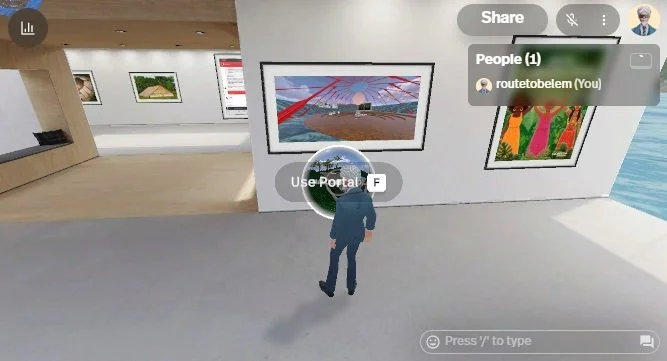
8. CÓMO TELETRANSPORTARSE A OTRA MALOCA
Para ingresar nuevas Maloca:
Usando un teclado (por ejemplo, Maloca Amazônia): Camine hasta el círculo de "burbuja" visible (como se muestra en el video) y presione la tecla "F".
Usando el ratón: haga clic en el círculo "burbuja" con el ratón.
Acepte y espere a que cargue.
Para regresar a la Maloca anterior, debes regresar al mismo círculo por el que pasaste.
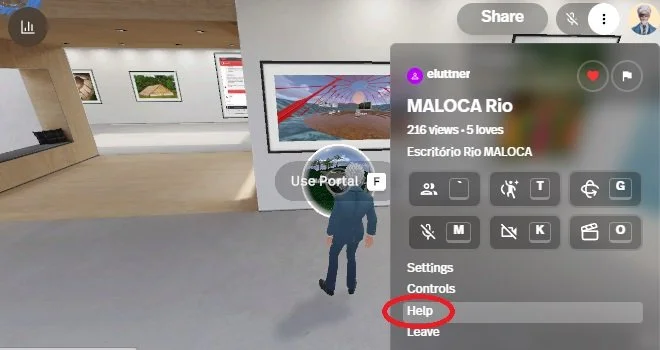
9. CÓMO SOLICITAR AYUDA DENTRO DE LA MALOCA
Para preguntas técnicas:
Haga clic en el botón de tres puntos verticales en la esquina superior derecha de la pantalla.
En el cuadro de selección, haga clic en “Ayuda”.
10. SI TIENE MÁS PREGUNTAS, POR FAVOR CONTÁCTENOS
Para outras dúvidas, envie e-mail para o suporte: maloca@routetobelem.com
PARQUE INFANTIL MALOCA
